无线调试启动 Shizuku:Android 11 以上免电脑配对教程
为什么推荐这种方式
Android 11 及以上版本支持无线调试,Shizuku 可以直接在本机完成配对和启动,全程不需要电脑。配对只需要做一次,之后每次重启手机后,打开 Shizuku 点一下启动即可。官方说明:大多数用户都应该用这种方式。
配对全流程
第一步:开启开发者选项
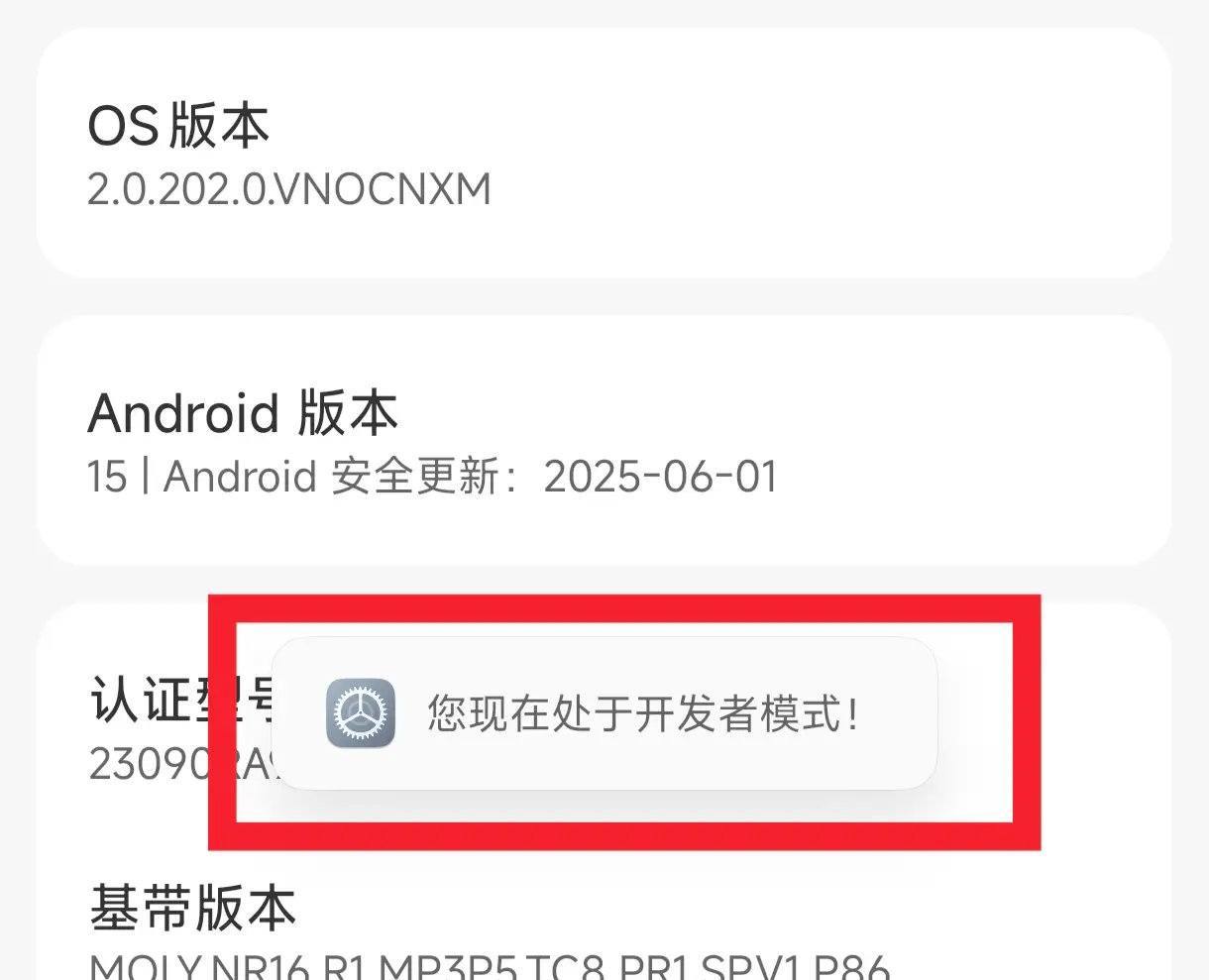
进入系统设置的"关于手机"页面,连续点击版本号 7 次,直到出现"您现在处于开发者模式"提示。各机型入口略有差异,不确定就搜索"你的机型 + 开发者选项"。
第二步:进入 Shizuku 配对页
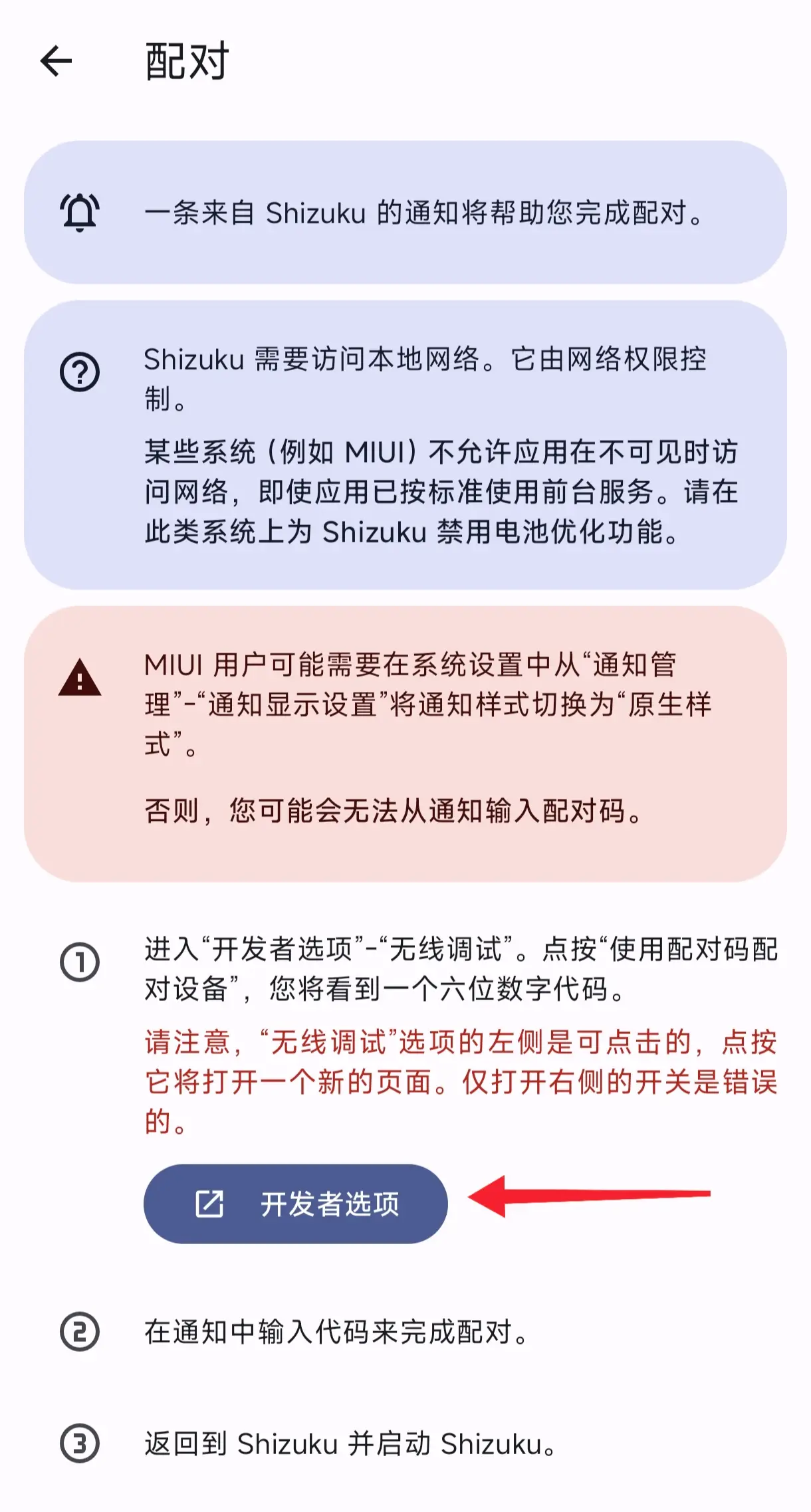
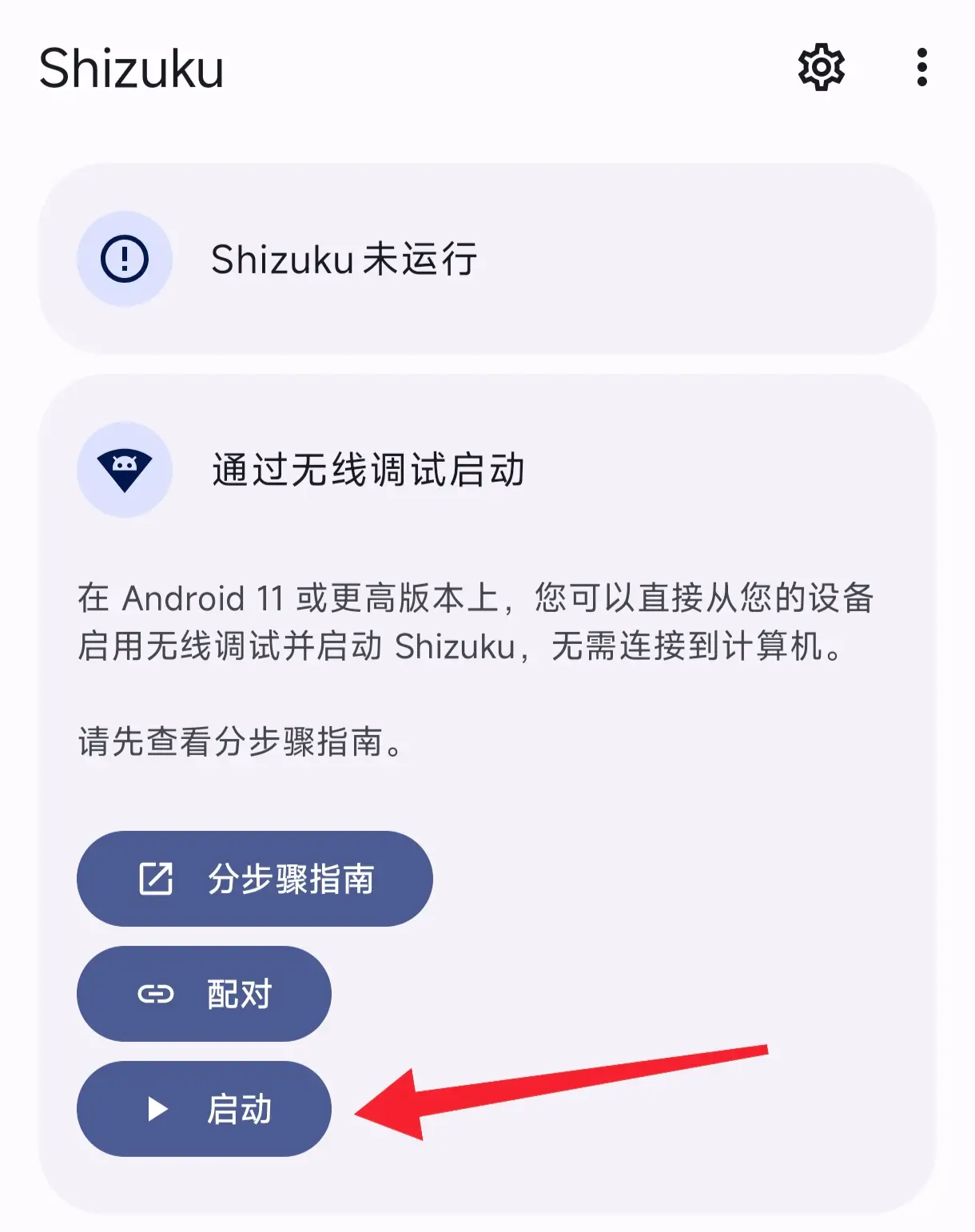
打开 Shizuku,点击「配对」按钮进入配对页面。配对页会提示两件事:需要允许 Shizuku 发送通知(后面要在通知里输入配对码);MIUI 用户可能需要把通知样式切换为原生样式,否则无法输入配对码。
第三步:启用无线调试并开始配对
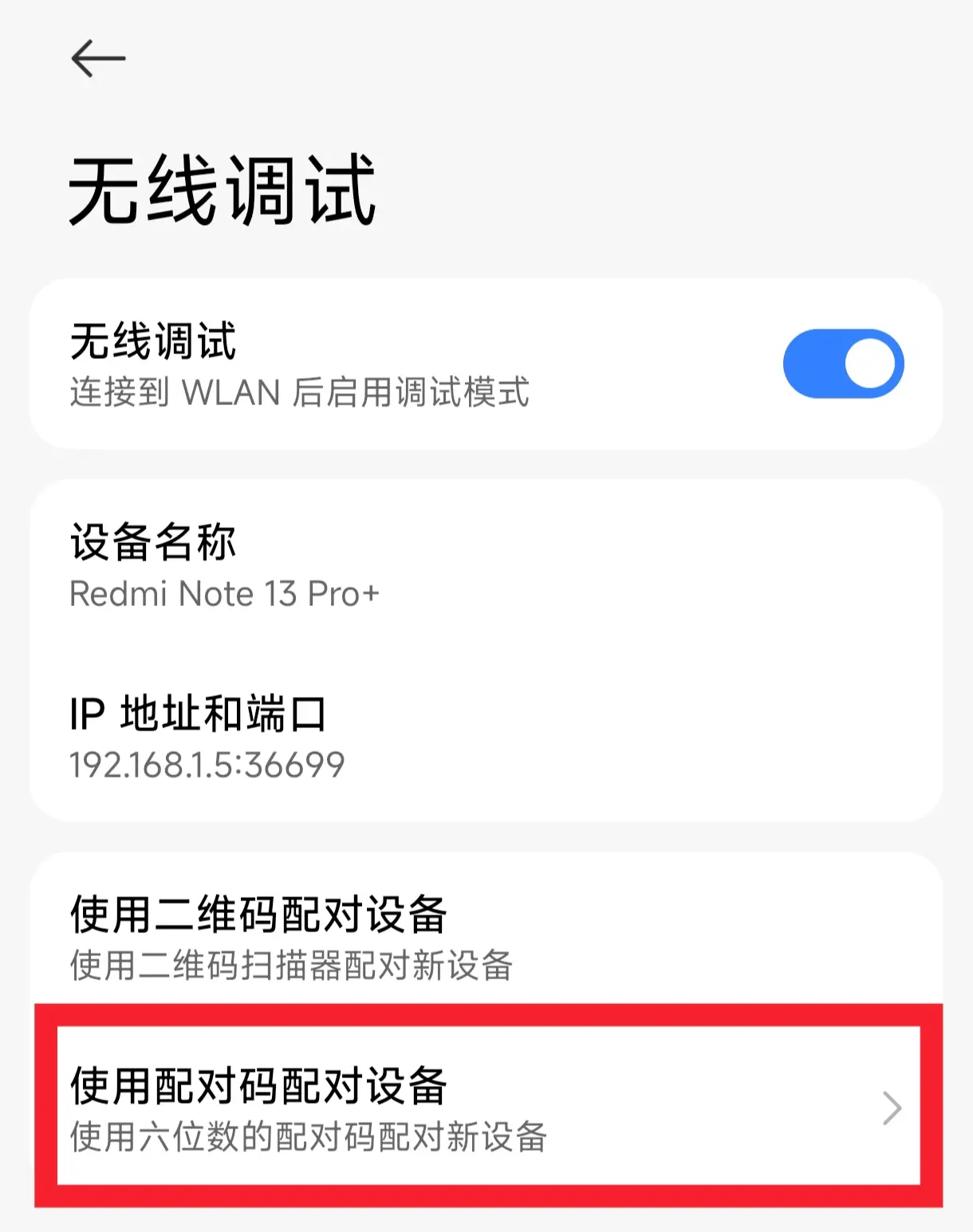
从 Shizuku 配对页直接进入系统「开发者选项」,启用「USB 调试」和「无线调试」,然后进入无线调试页面,选择「使用配对码配对设备」。页面会显示六位配对码——记住它,别关这个页面。
第四步:在通知里输入配对码
下拉通知栏,找到 Shizuku 的通知(显示"已找到配对服务"),在通知里输入配对码并提交。
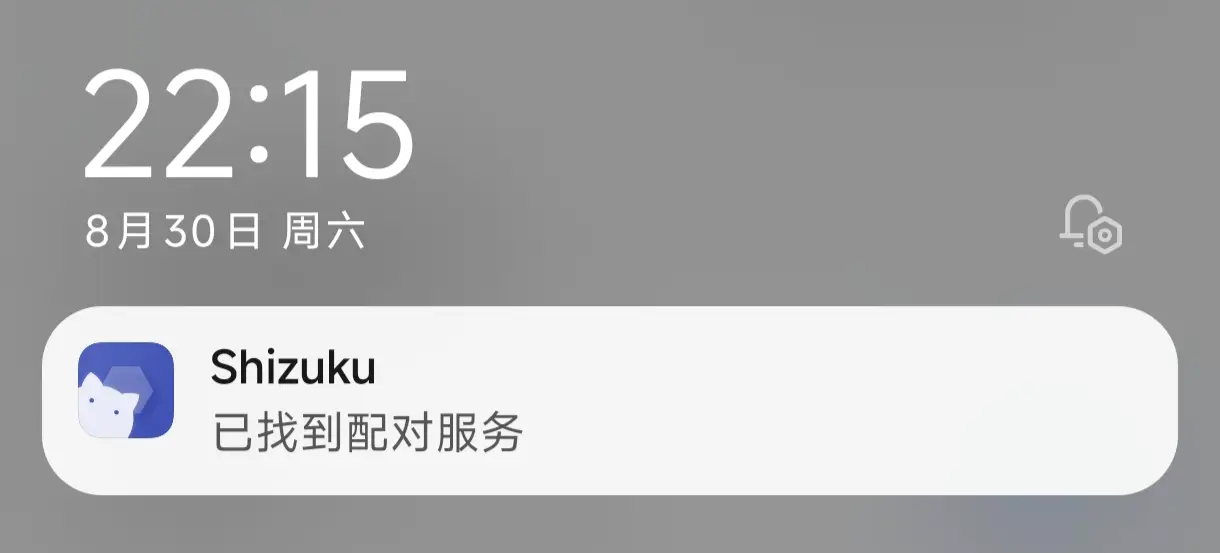
MIUI 用户如果通知里没有输入框:试试长按通知;或到系统设置的「通知管理 → 通知显示设置」把通知样式切换为「原生样式」。更多机型问题见厂商适配。
配对完成后:启动
回到 Shizuku 主页点「启动」,出现启动成功提示(Service started)即可。
启动成功后就可以去 HoYoGet 里取链接了。注意:配对一次即可,但每次重启手机后需要重新点一次启动——这是系统限制,无法避免。